Esa pantalla negra con letras que sale en las películas de hackers tiene un nombre: es la terminal de Windows, o CMD (Símbolo del sistema). Parece intimidante, pero en realidad es una de las herramientas más útiles para resolver problemas de tu computadora sin instalar nada.
No necesitas ser programador. Con aprender un puñado de comandos puedes diagnosticar fallas de internet, reparar archivos dañados o cerrar programas que se trabaron. Aquí van 10 que valen oro.
Cómo abrir la terminal (CMD)
- Presiona la tecla Windows.
- Escribe cmd.
- Presiona Enter (o, si un comando lo requiere, da clic derecho y elige "Ejecutar como administrador").
Ya que estás dentro, escribe el comando y presiona Enter. Eso es todo.
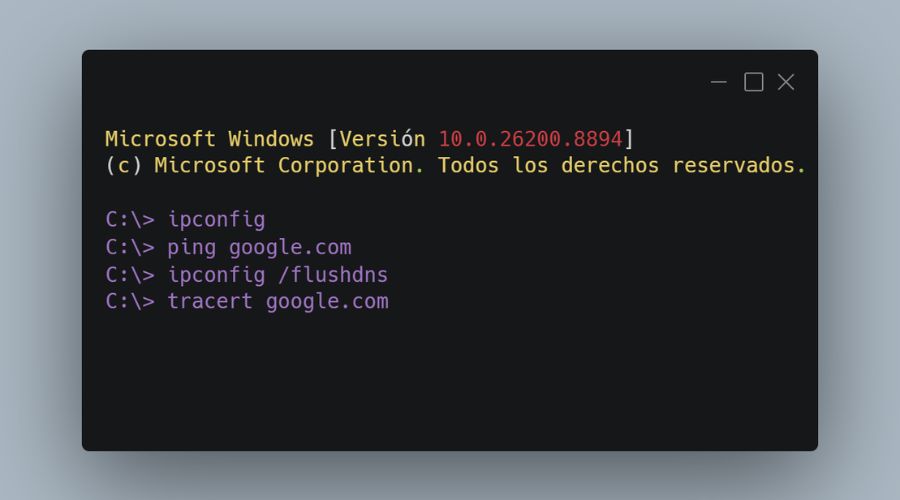
1. ipconfig: Conoce los datos de tu red
Muestra tu dirección IP, la puerta de enlace y otros datos de tu conexión. Es el primer paso para diagnosticar cualquier problema de internet.
ipconfig
Para ver todos los detalles, usa ipconfig /all.
2. ping: Prueba si tienes conexión
Envía una señal a un sitio y mide si responde y qué tan rápido. Perfecto para saber si el problema es tu internet o la página que quieres abrir.
ping google.com
Si te responde con tiempos en milisegundos, tu conexión funciona. Si dice "Tiempo de espera agotado", ahí está la falla.
3. ipconfig /flushdns: Arregla páginas que no cargan
A veces una página no abre aunque tu internet funcione. Muchas veces se debe a la memoria de direcciones (DNS) guardada. Este comando la limpia y suele resolverlo.
ipconfig /flushdns
4. tracert: Descubre dónde se traba la conexión
Muestra el "camino" que recorre tu conexión hasta un servidor, salto por salto. Útil para ver en qué punto se pone lento.
tracert google.com
5. sfc /scannow: Repara archivos dañados de Windows
Si tu Windows anda raro, se cierra solo o da errores, este comando busca archivos del sistema dañados y los repara automáticamente. Debes abrir CMD como administrador.
sfc /scannow
6. chkdsk: Revisa el estado de tu disco duro
Analiza tu disco en busca de errores y sectores dañados. Muy recomendable si tu PC se congela o hace ruidos extraños. También como administrador.
chkdsk
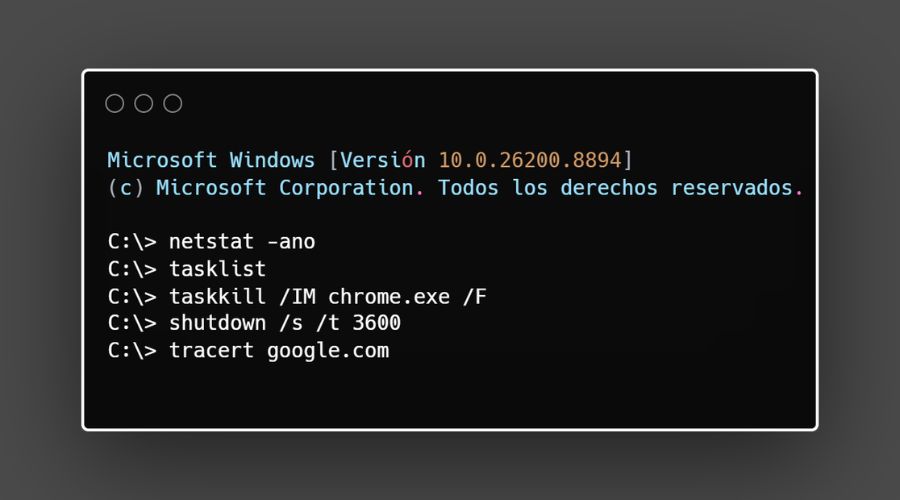
7. tasklist y taskkill: Cierra programas trabados
tasklist te muestra todos los programas y procesos abiertos. Si uno se colgó y no puedes cerrarlo normalmente, taskkill lo obliga a cerrarse.
tasklist
taskkill /IM nombre_del_programa.exe /F
8. shutdown: Apaga o reinicia con temporizador
Programa el apagado o reinicio de tu PC. Ideal para dejar descargando algo y que se apague solo. El número es el tiempo en segundos.
shutdown /s /t 3600
Ese ejemplo apaga la computadora en una hora. Para cancelarlo: shutdown /a.
9. netstat: Mira qué está usando tu internet
Muestra todas las conexiones de red activas y los puertos abiertos. Útil para revisar si algún programa está usando tu red sin que lo sepas.
netstat -ano
10. cls: Limpia la pantalla
Cuando la terminal se llena de texto, este comando la deja limpia otra vez. Simple pero se agradece.
cls
Un consejo antes de terminar
Los comandos de red y de información (como ipconfig, ping o tasklist) son totalmente seguros: solo muestran datos. Los que reparan o modifican el sistema (sfc, chkdsk, shutdown) conviene usarlos con más cuidado y solo cuando sepas qué quieres hacer. Nunca ejecutes comandos que te pasen desconocidos sin saber qué hacen.
Conclusión
La terminal de Windows no es solo para expertos. Con estos 10 comandos ya puedes diagnosticar tu internet, reparar tu PC y resolver problemas comunes tú mismo, sin llamar a nadie ni instalar programas.
Guárdalos, pruébalos poco a poco y verás que la próxima vez que algo falle sabrás justo por dónde empezar.
¿Tu empresa necesita soporte técnico, un sitio web o una app a la medida? En DigiSpherix te ayudamos. Escríbenos por WhatsApp y platícanos qué necesitas.
¿Tienes un proyecto digital?
Diseñamos sitios web, apps Android y estrategias de marketing digital. Cuéntanos tu idea, cotización gratis en menos de 24 horas.
Cotizar gratis